
在電腦版 Google 日曆輸入帶有數字的標題,按下建立後數字卻憑空消失?這不是你打錯字,而是 Google「智慧快速新增」功能的誤判 Bug!本文分析標題自動吃字的原因,並提供唯一有效的解決方法,讓你完整保留會議年度與次數,不再為標題破碎而困擾。
一、Google 日曆惱人的消失 Bug
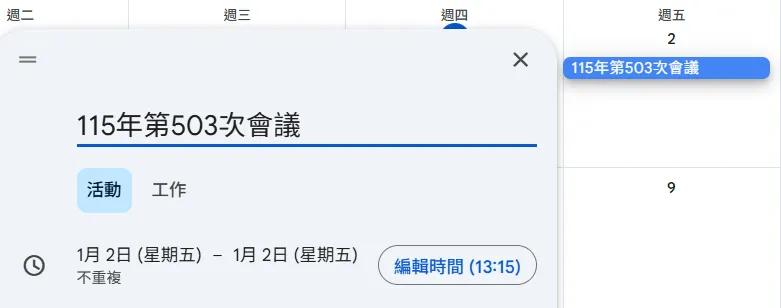
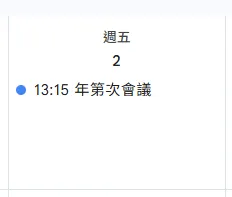
你是否也遇過這個超惱人的狀況?在電腦版 Google 日曆新增活動時,只要標題中同時包含中英文與數字,例如輸入「115年第503次會議」,按下建立後,關鍵的數字「115」、「503」卻會莫名其妙消失,只剩下「年第次會議」。不論重試幾次,結果都一樣,原本完整的活動標題被強制修改,讓人相當困擾。這個問題長期困擾不少人,也經常被誤以為是自己輸入錯誤。
二、試過偏方也沒用
為了保住這些消失的數字,許多使人嘗試過各種網路流傳的解法,例如在數字外加上雙引號、使用斜線或反斜線,甚至插入特殊符號,試圖避開系統判讀。然而實際測試後會發現,這些方法幾乎全部失效。Google 日曆的輸入機制似乎「過於聰明」,不但會忽略引號內的內容,甚至連符號本身都一併刪除,導致標題變得更加破碎。
三、問題根源解析
其實,這並不是自己的問題,而是來自 Google 日曆的「智慧快速新增」功能。當你在標題欄輸入類似時間關鍵字時,系統會啟動語意分析,自動嘗試解析後續文字是否與時間相關。當它偵測到像「115」或「503」這樣的數字,卻無法正確歸類為小時或分鐘時,就會錯誤地將其視為異常時間參數,進而直接刪除,造成標題內容被誤判與修正的 Bug。
四、真正有效的解法
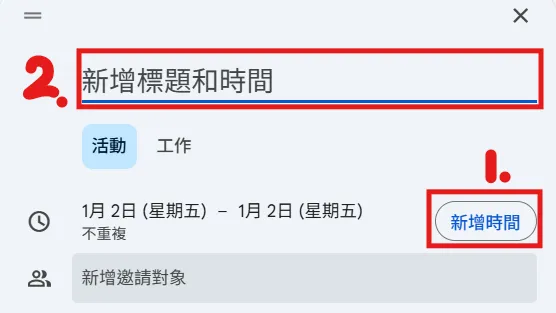
這個問題的方法其實意外簡單,關鍵在於「不要讓系統猜」。請先不要在標題欄直接輸入時間文字,而是先手動點選下方的時間欄位,先設定行程的時間。完成時間設定後,再回到標題欄輸入純文字內容。只要將「時間設定」與「標題輸入」分開進行,Google 日曆就不會啟動語意分析干預,你的數字也就能完整保留下來。





.png)