
隨著影音串流的興起,已經不像以前能夠直接右鍵下載另存新檔,以下就m3u8格式,提供3套程式參考使用。
CoCoCut
- 官網:https://cococut.net/
- Chorme外掛:下載處
使用方式
安裝完外掛後,右上方會出現CoCoCut的圖示,到達下載頁面,會自動抓取該頁面的影片連結。
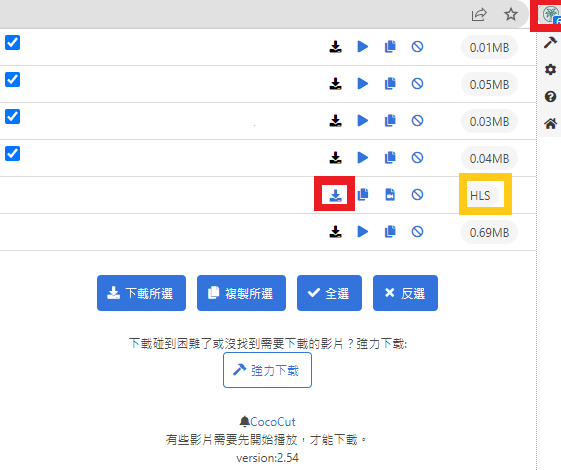
點選圖示後,會出現頁面中影片的格式,按檔名旁邊的下載圖示,只是要注意網頁會有很多廣告連結。
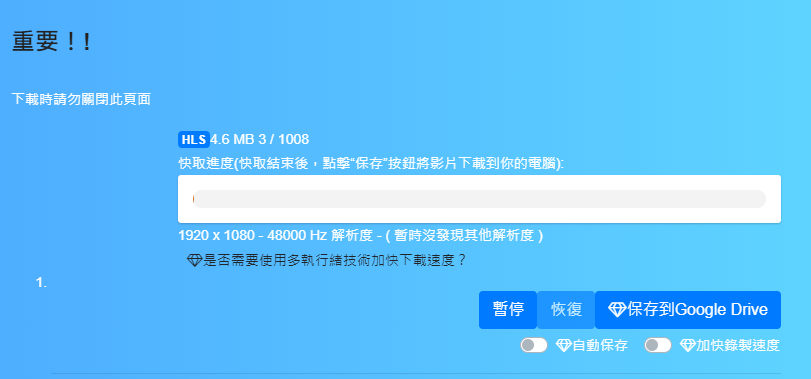
點選後,會自動開網頁進入下載模式,完成後再按「保存」即可。
Live Stream Downloader
- 官網:https://add0n.com/hls-downloader.html
- Chorme外掛:下載處
- 使用方式:
使用方式
安裝完外掛後,右上方會出現Live Stream Downloader的圖示,到達下載頁面,會自動抓取該頁面的影片連結。
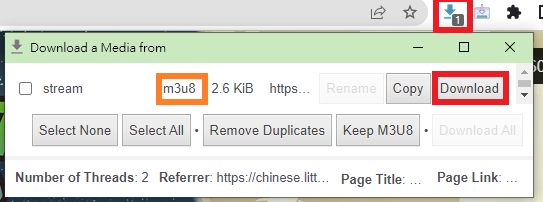
找到「m3u8」格式的連結,按下「Download」按鈕,選擇要儲存影片的位置後,就會開始下載。
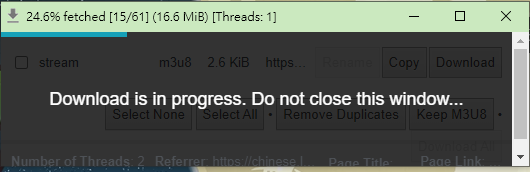
記得別關掉下載的畫面。
貓抓+m3u8DL
使用方式
安裝完外掛後,右上方會出現貓抓的圖示,到達下載頁面,會自動抓取該頁面的影片連結。
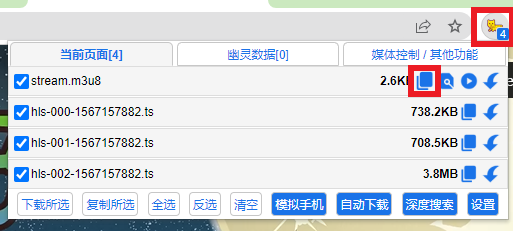
找到m3u8的檔名,如果點下載,下載下來的還是m3u8的格式,仍然是串流檔,也可以下載TS檔,但變成事後要合併,所以我們這邊先選擇「複製」連結(前面兩套程式也可以有這個功能)
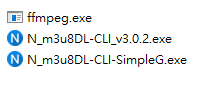
接著點開存放N_m3u8DL-CLI的資料夾,會有三個檔案,點選「N_m3u8DL-CLI_v3.0.2.exe」
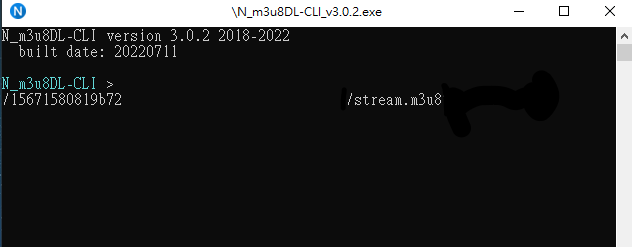
會出現命令提示字元的畫面,因為我們前面已經複製過連結,直接在這個視窗內按下「Ctrl+V」,就會將貼上連結,接著按下「Enter」。
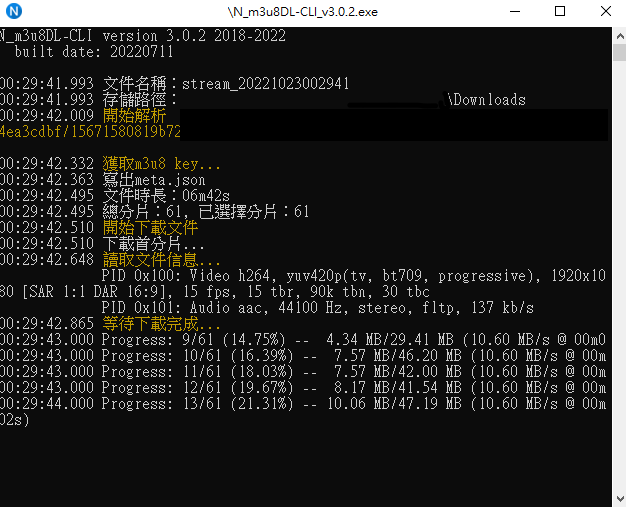
接著就會開始下載所複製的連結,檔案會存放在與「N_m3u8DL-CLI_v3.0.2」相同資料夾中的「Downloads」內。
使用與推薦心得
三種方式都能下載到檔案,但搭配使用「N_m3u8DL-CLI」,就使用者的角度而言,會覺得整體速度有提升不少,不過CoCoCut有付費模式,實際上就沒辦法比較。




.png)