
之前為了網站優化的事情花了一點時間,也寫了一篇「【WP 搬家心得】轉向金城事務所的網站重生紀錄」。到目前為止,新網站運作得非常順利,客服也都能夠即時回應協助。
既然搬家已經塵埃落定,接下來就是要著手取消 Cloudways 的付費訂閱了。同樣地,我想把這個過程記錄下來,留個紀念,也希望能幫助到有同樣需求的站長。
💡 紀錄:我的 Cloudways 主機使用期間為 2022/10/14 – 2026/04/12,感謝它這幾年的陪伴!
在正式刪除帳號前,「備份」是絕對不可省略的步驟。以下將分為三個階段:開啟本地備份、FTP 下載檔案,以及刪除伺服器與帳號。
Cloudways 主機本地備份 (Local Backups) 設定
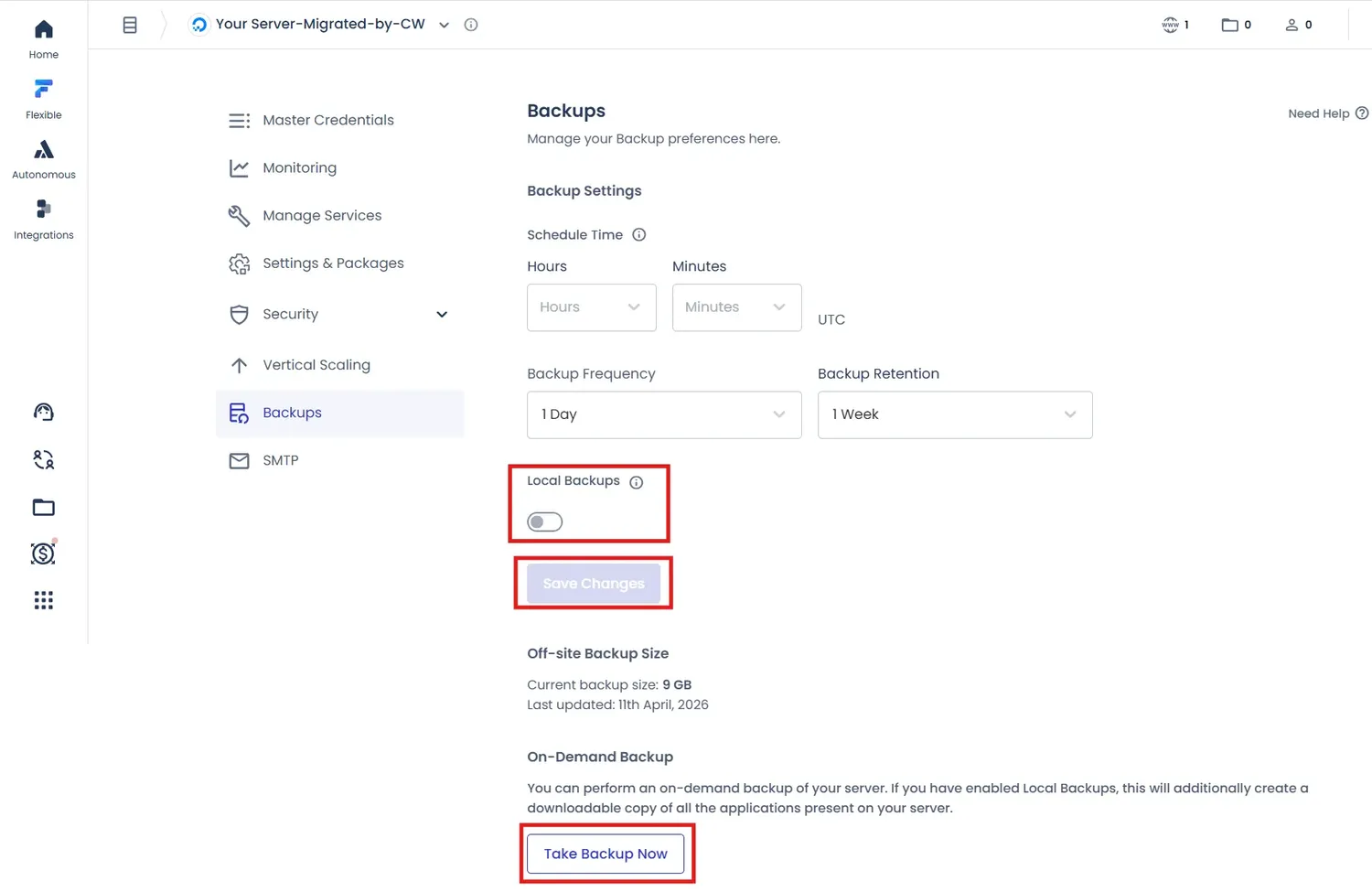
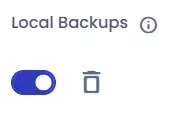
進入首頁後,點選「Servers」,選單選擇「Backups」,將「Local Backups」選項打開,按下「Save Changes」,讓系統跑一下,確認已經可以本地備份。再按下「Take Backup Now」的按鈕。
在刪除伺服器前,我們需要先讓系統把網站檔案打包好。
- 登入 Cloudways 首頁後,點選「Servers」。
- 進入你的伺服器管理介面,在左側選單找到 「Backups」。
- 往下滑找到 「Local Backups」 選項,將其開啟。
- 按下 「Save Changes」,讓系統跑一下,確認已經可以本地備份。
- 設定完成後,點擊上方的 「Take Backup Now」 按鈕,系統就會開始打包你最新的網站資料。
使用 FTP 軟體連線下載備份檔
備份檔打包好後,我們需要透過 FTP 軟體把它下載到自己的電腦裡妥善保存。這裡我們以免費且常用的 FileZilla 為例(FileZilla 官網下載點)。
1. 取得 Cloudways 連線資訊
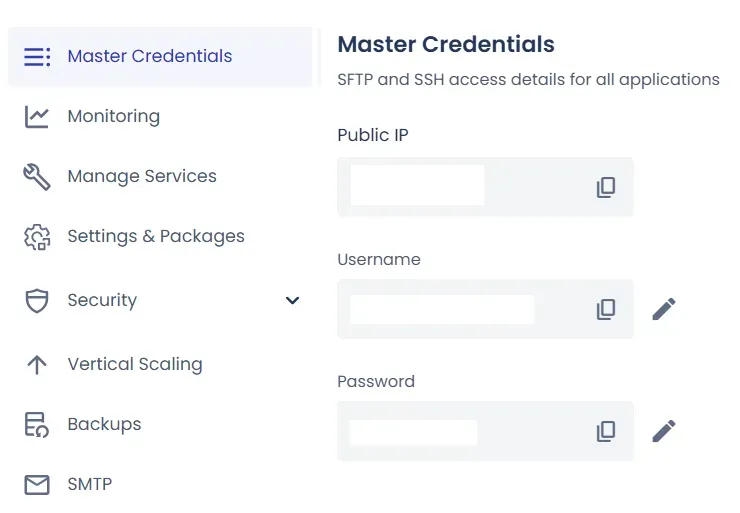
在 Cloudways 的「Servers」頁面中,點選左側的 「Master Credentials」,你可以在這裡看到伺服器的連線資訊:
- Public IP (主機 IP)
- Username (使用者名稱)
- Password (密碼)
2. FileZilla 連線設定
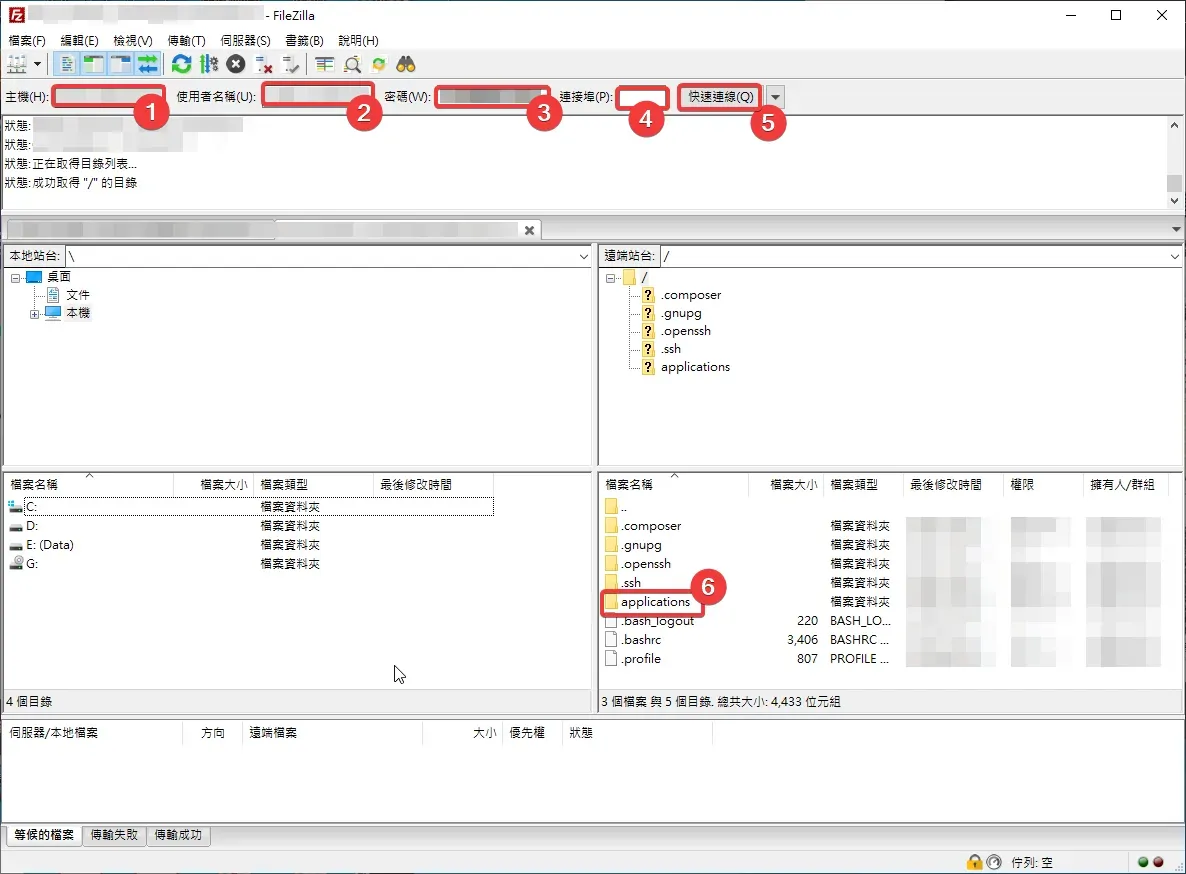
- 主機:填入
Public IP - 使用者名稱:填入
Username - 密碼:填入
Password - 連接埠 (Port):填入
22(SFTP)
點選 【快速連線】。當上方狀態列顯示「取得 “/” 的目錄成功」,即代表已經順利連上 Cloudways 主機!
3. 下載 backup.tgz 檔案
- 連線成功後,視窗右下方會顯示 Cloudways 主機上的資料夾。
- 點選進入 【applications】 資料夾。
- 進入後,你會看到一組由亂碼組成的資料夾(這就是放置你 WordPress 網站檔案的地方),點擊進入。
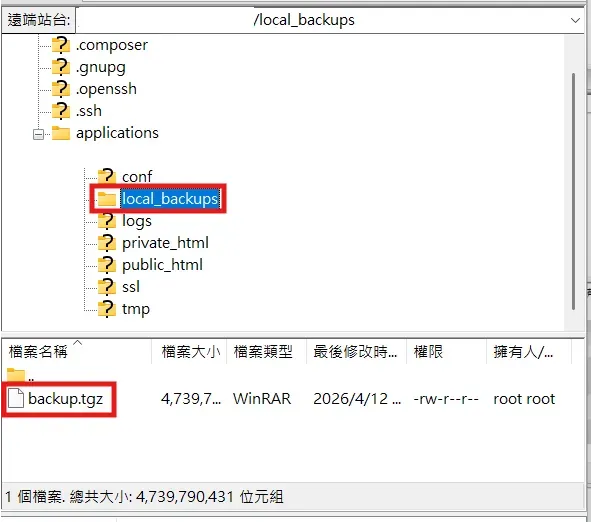
- 找到 【local_backups】 資料夾,裡面會有一個
backup.tgz檔案。 - 將這個檔案拖曳下載至你個人電腦的硬碟中,備份就大功告成囉!
刪除 Cloudways 伺服器與取消帳號
確認備份檔案已經安全下載到電腦後,我們就可以進行最後的退租步驟了。
階段一:刪除伺服器 (Delete Server)
- 回到 Cloudways 首頁,點選 Servers 頁籤。
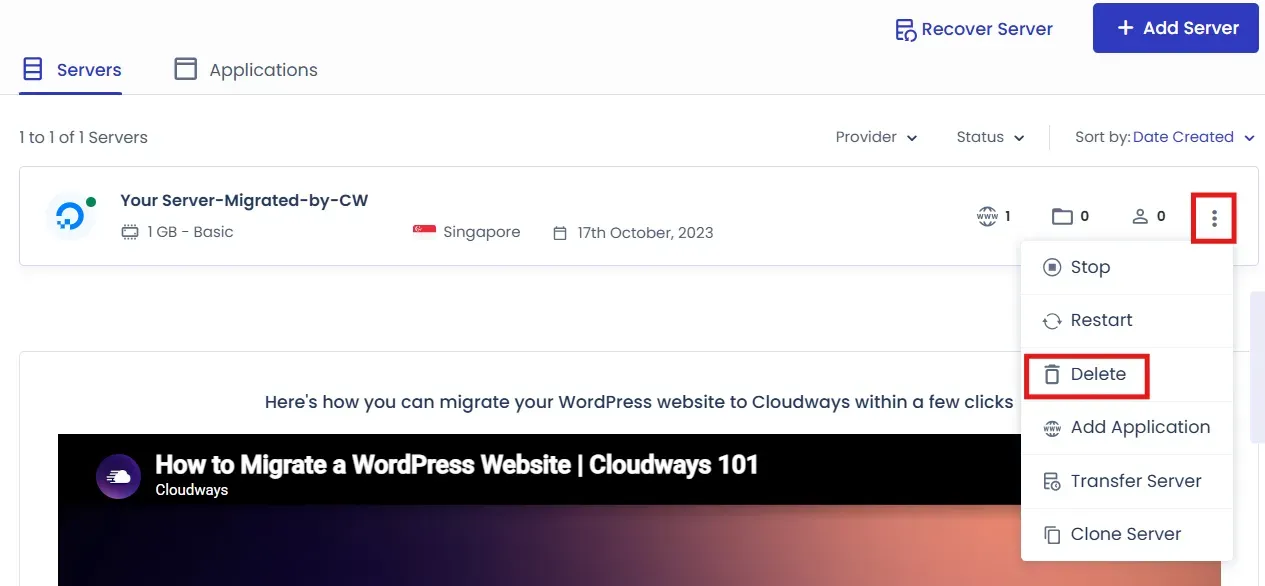
- 在你要刪除的伺服器右側,點擊「三個點」的下拉選單,選擇 【Delete】。
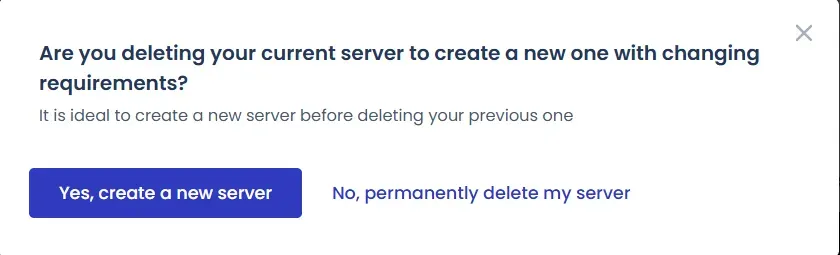
- 系統會跳出確認對話框,詢問你是否因為要開新伺服器才刪除。請選擇 【No, permanently delete my server】 (不是,請永久刪除我的伺服器)。
- 接著系統會詢問你刪除的理由,照實填寫即可。
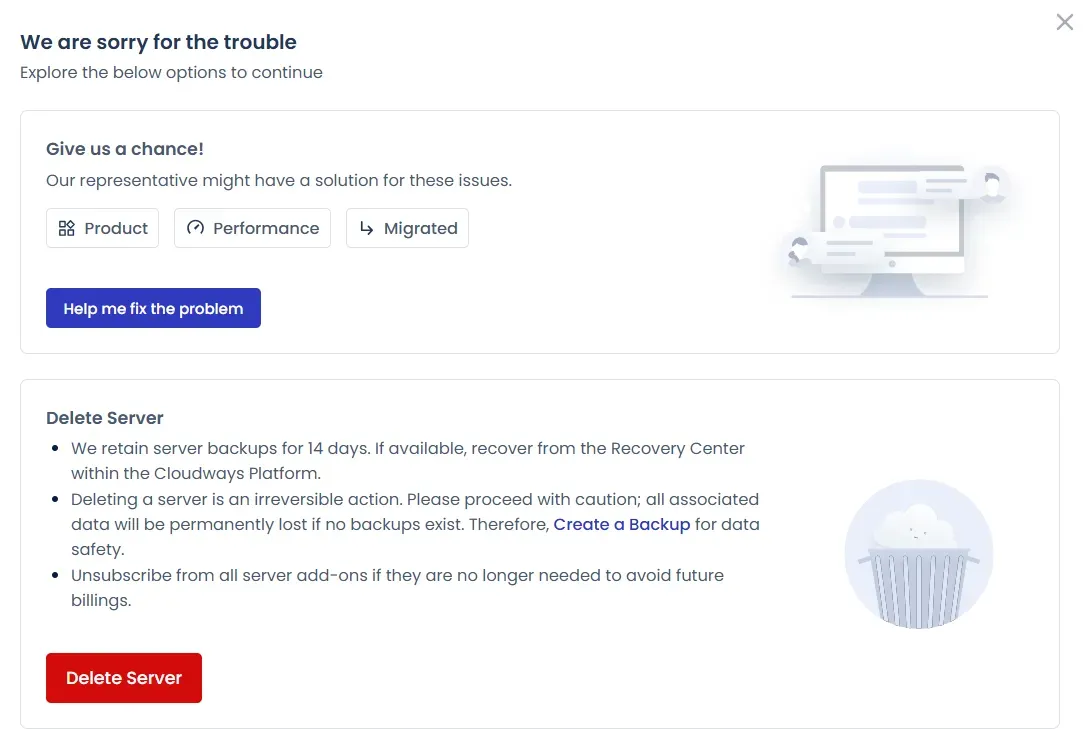
- 最後,它會試圖挽留你。如果心意已決,請留意下方的重要注意事項:
- 伺服器備份將保留 14 天。如有需要,可從恢復中心找回。
- 刪除伺服器是不可逆的操作,請確保已做好備份。
- 如果有訂閱附加外掛 (Add-ons),請記得取消,以免產生額外費用。
- 確認無誤後,點選 【Delete Server】。
- 畫面跳轉後如果問你要不要重新啟動伺服器,請勿點擊。
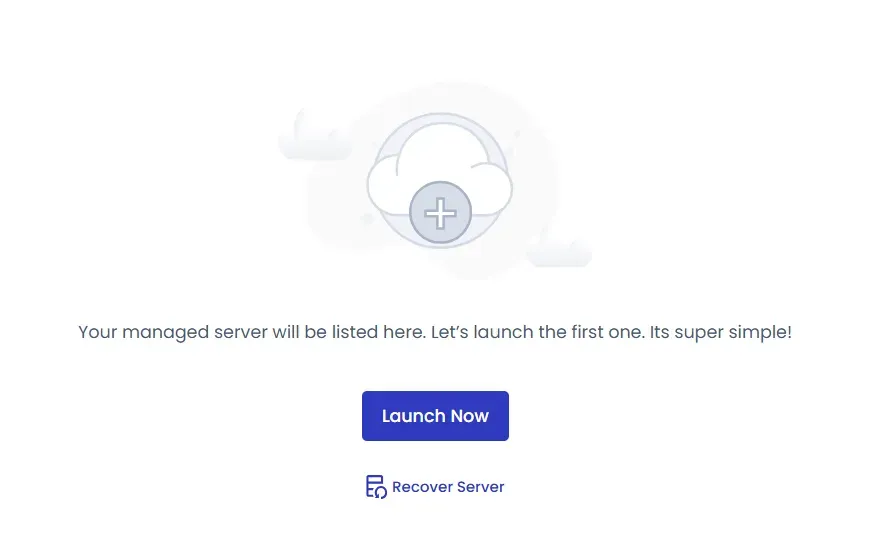
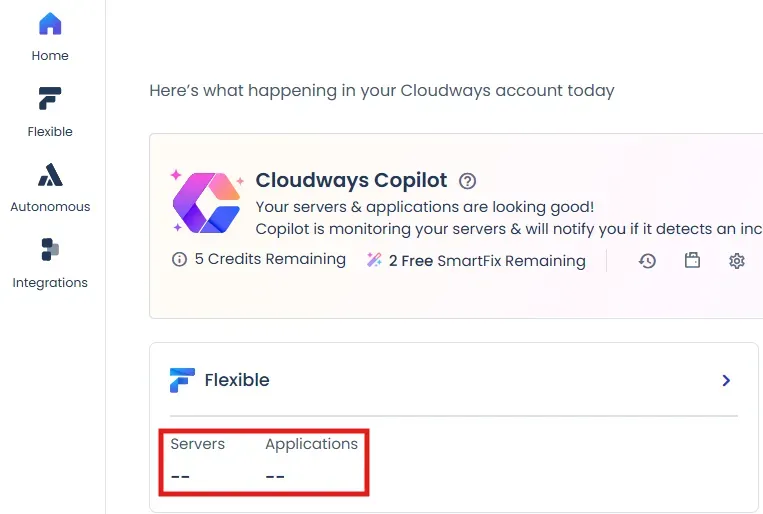
- 回到首頁確認 Servers 跟 Applications 是否都已清空。
階段二:註銷 Cloudways 帳號 (Cancel Account)
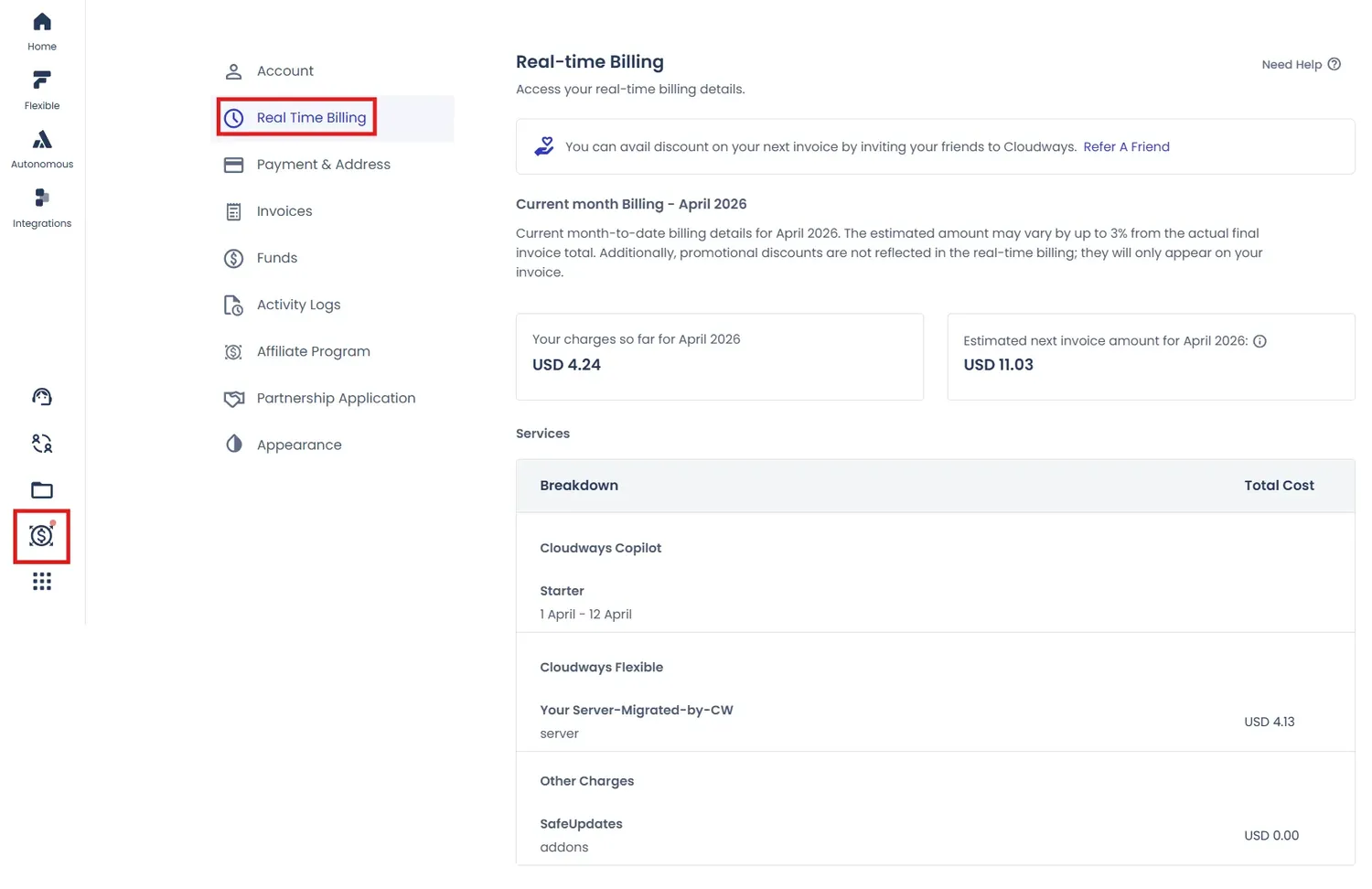
- 如果你想確認最後的帳單金額,可以先到右側選單的 【Affiliate】 > 【Real-time Billing】 查看。
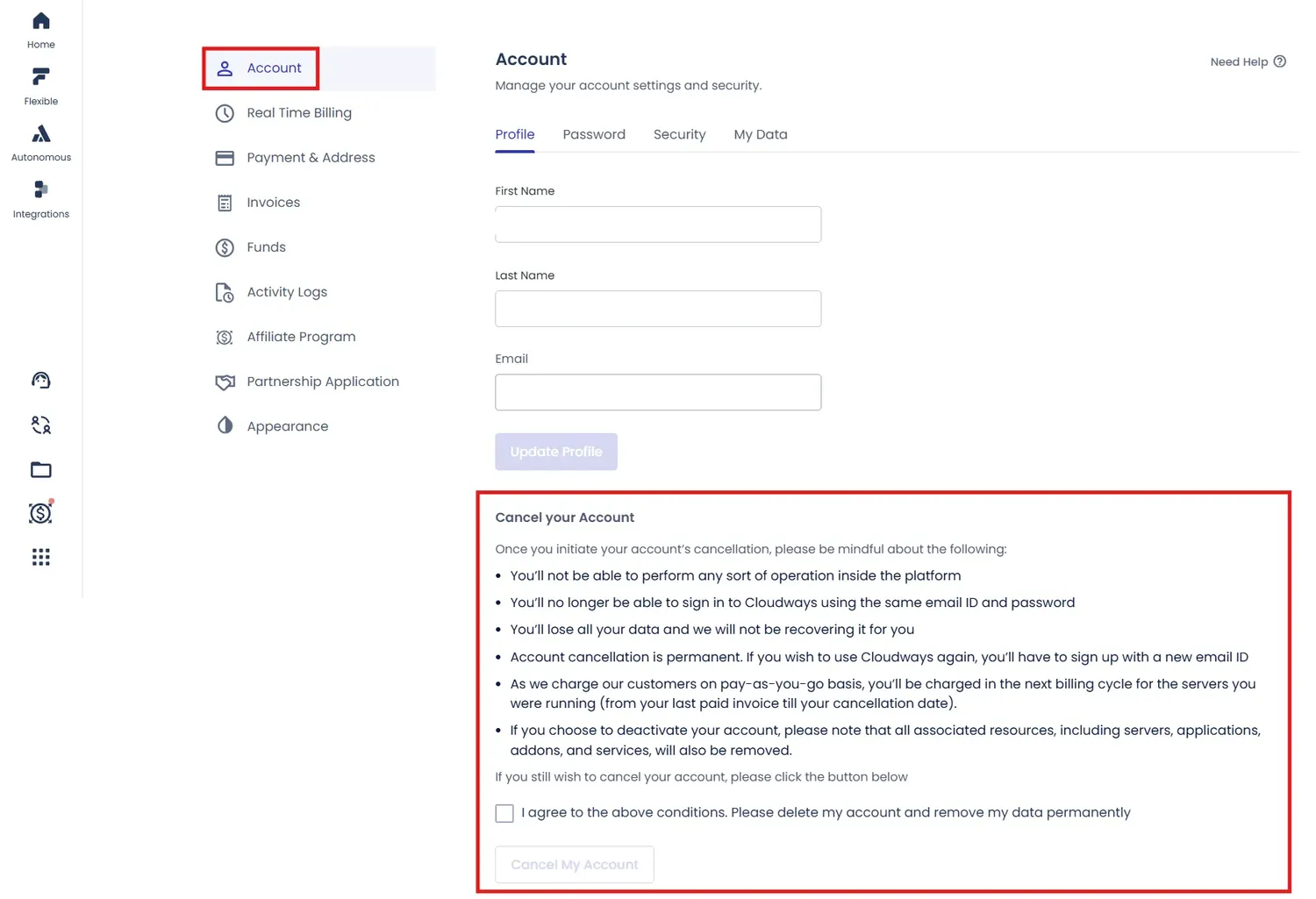
- 在 Account 頁面下方,找到 【Cancel your Account】 區塊。
- ⚠️ 註銷帳號前的最後確認:
- 註銷後,你將無法再登入或執行任何操作。
- 所有數據將永久遺失且無法恢復。
- 這是一項永久性操作,未來若要使用需重新註冊。
- 關於帳單:由於 Cloudways 是「按使用量付費 (Pay-as-you-go)」,你將在下一個帳單週期收到最後一筆費用(計算至你按下取消的當天為止)。
- 了解上述風險並確認資源皆已刪除後,點擊下方的取消帳戶按鈕,正式和 Cloudways 說再見!
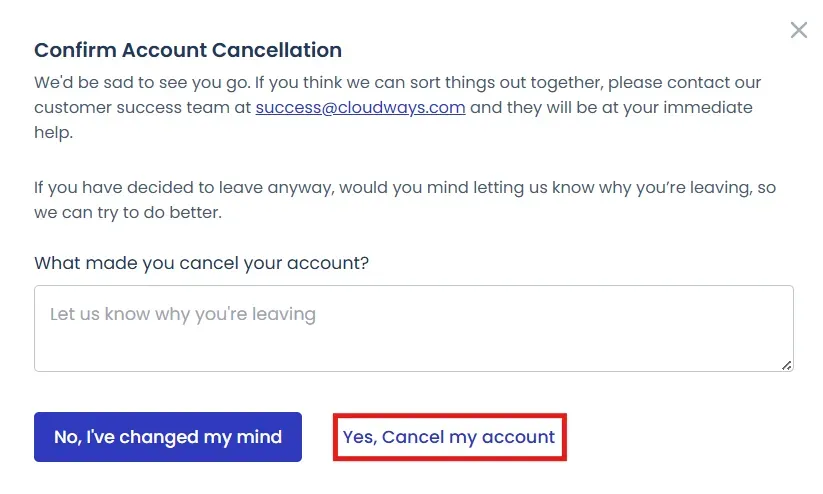
最後會再出現一次確認視窗,點選「Yes, Cancel my account」後,就會完全刪除帳號了。

搬家雖然繁瑣,但妥善處理好舊主機的退租與資料備份,才能讓網站經營的下一步走得更加踏實。希望這篇紀錄能幫助到準備離開 Cloudways 的朋友們!

.png)